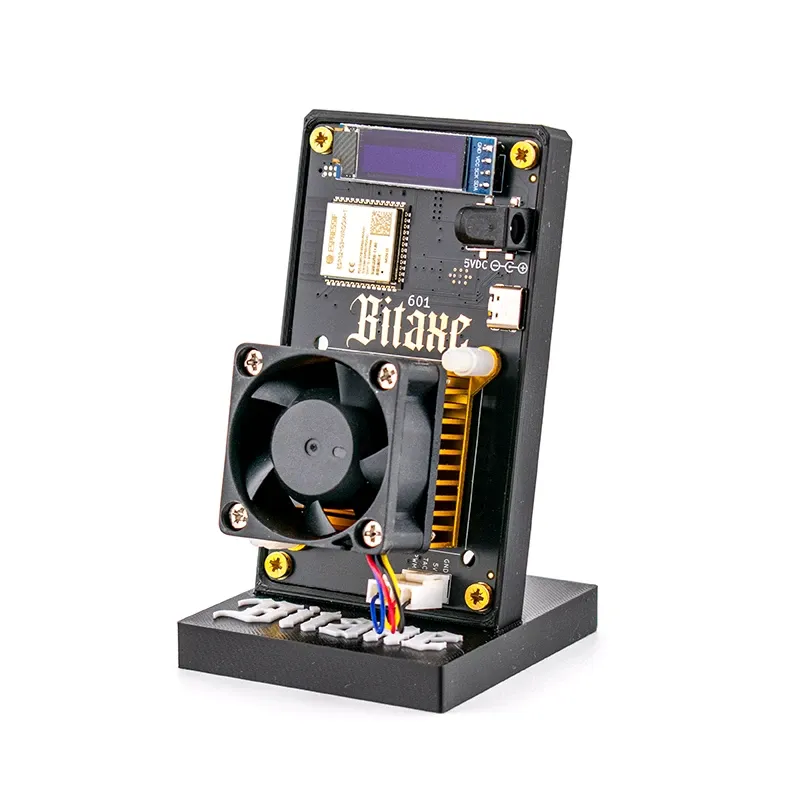
Bitaxe & NerdQaxe flashen – direkt im Browser

Kostenloser AxeOS Web-Flasher für Bitaxe, NerdQaxe, NerdOctaxe und Nerdaxe. Die Firmware kommt live aus den offiziellen GitHub-Releases, die Version wählst du selbst – ohne Download, ohne Treiber, ohne Terminal. Miner per USB anschließen, Gerät wählen, flashen.

⚡ Immer aktuell von GitHub 🎛️ Version frei wählbar 🔌 Per USB im Browser 🆓 Kostenlos, ohne Konto
Dein Browser unterstützt kein Web Serial. Zum Flashen brauchst du Chrome, Edge oder Opera am Desktop – Firefox und Safari können es nicht, auch nicht am Handy. Öffne diese Seite einfach dort erneut.

1Wähle dein Gerät

Wir laden automatisch die passende Firmware-Variante für dein Board.

Anderes Gerät oder Board manuell wählen

Alle Varianten aus dem aktuellen Release. Den Board-Namen findest du in AxeOS unter Settings → Device Model oder aufgedruckt auf der Platine.

2Version wählen & flashen

Wähle oben dein Gerät.
Noch kein Gerät gewählt
Verbinde den Miner per USB-C mit dem Rechner, klick auf Firmware installieren und wähle im Browser-Dialog den seriellen Port (meist „USB JTAG/serial debug unit“ oder „CP210x“). Der Vorgang dauert 1–2 Minuten – trenne das Gerät währenddessen nicht.
Wichtig: Nutze nur die Firmware, die zu deinem Modell gehört – eine falsche Variante kann das Gerät unbrauchbar machen. Im Zweifel dein Modell in AxeOS unter Settings → Device Model prüfen.

Welche Geräte werden unterstützt?

Der Flasher unterstützt alle ESP32-S3-basierten Open-Source-Miner der Bitaxe- und Nerd-Familie. Die Firmware stammt aus zwei offiziellen Projekten: ESP-Miner für Bitaxe-Geräte und ESP-Miner-NerdQAxePlus für NerdQaxe, NerdOctaxe und Nerdaxe.

Geräte, Firmware-Projekt und Board-Kennung im Dateinamen
GerätHashrateFirmware-ProjektBoard-Kennung
Bitaxe Gamma 601~1,3 TH/sESP-Minerfactory-601
Bitaxe Copperzilla~1,3 TH/sESP-Minerfactory-601
Bitaxe GT 801~2,15 TH/sESP-Minerfactory-801
Bitaxe Supra Hex 702~4,2 TH/sESP-Minerfactory-702
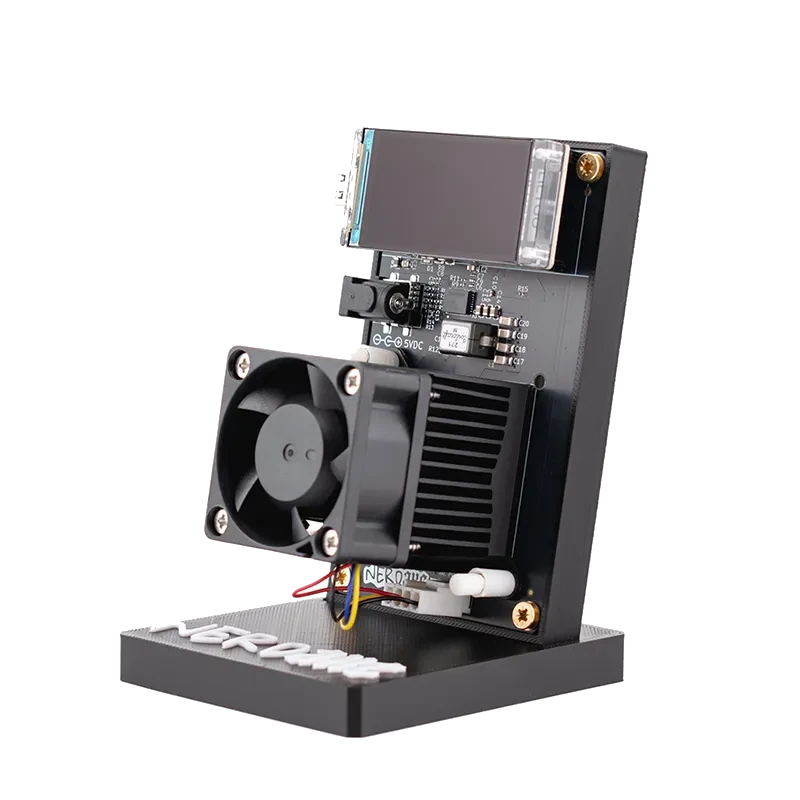
Nerdaxe Gamma~1,3 TH/sESP-Miner-NerdQAxePlusNerdAxeGamma
NerdQaxe ++~4,8 TH/sESP-Miner-NerdQAxePlusNerdQAxe++
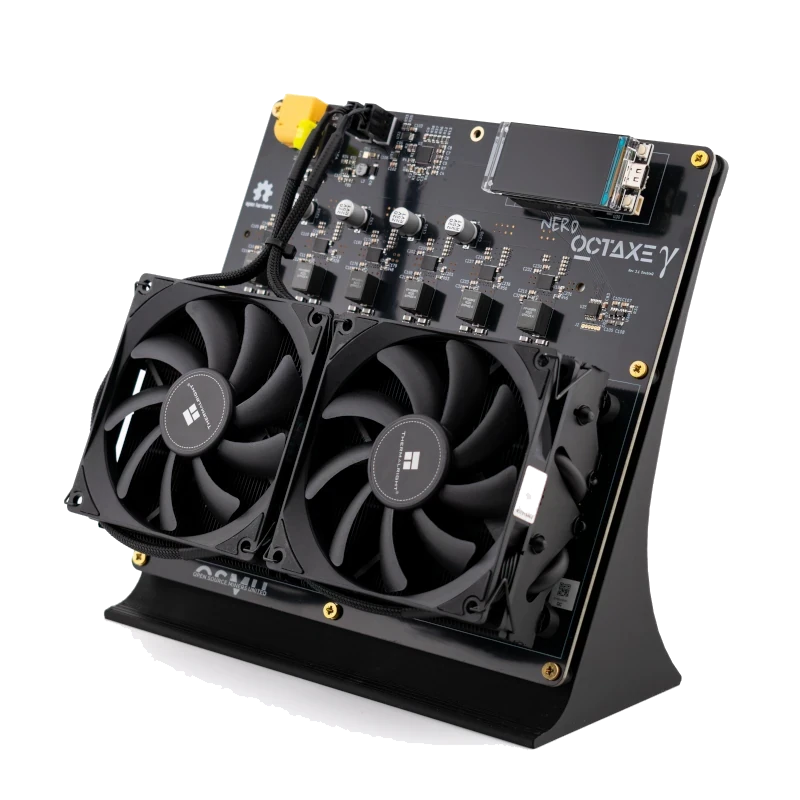
NerdOctaxe~12 TH/sESP-Miner-NerdQAxePlusNerdOCTAXE-Gamma
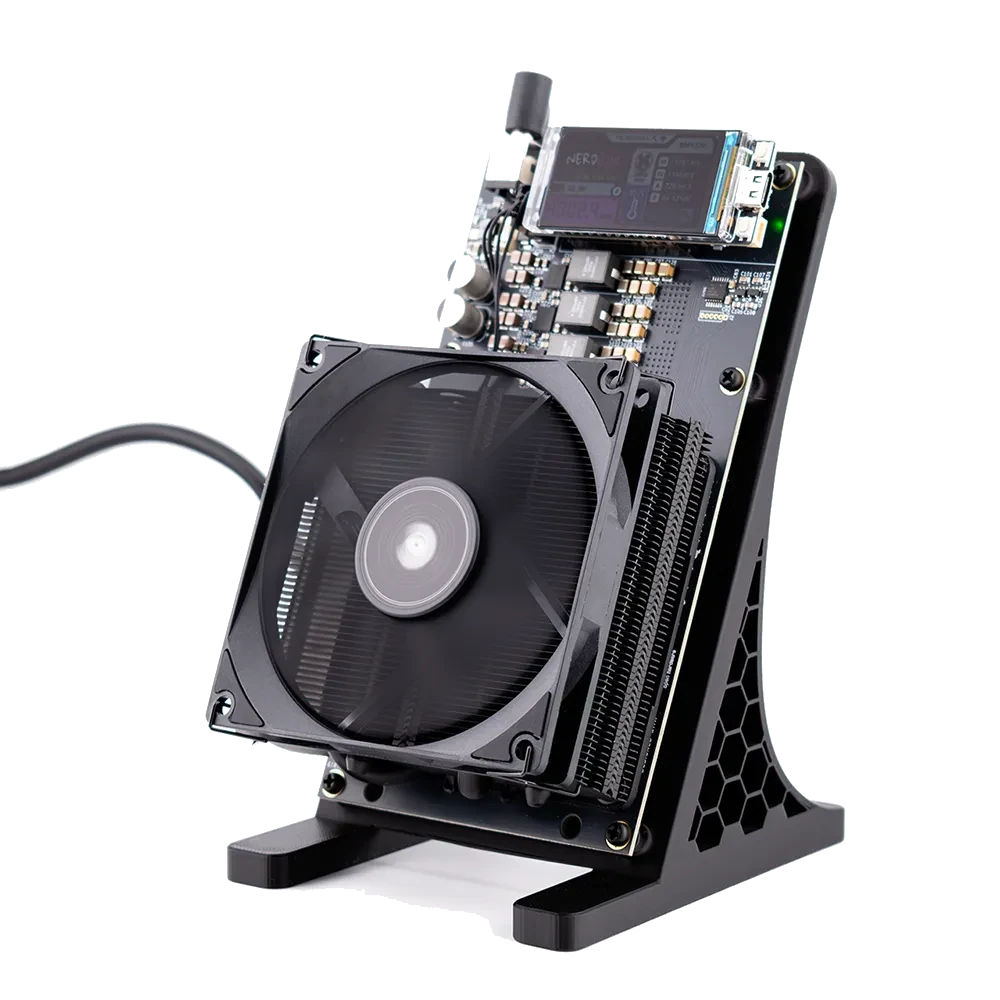
NerdOctaxe Hydro~14 TH/sESP-Miner-NerdQAxePlusNerdOCTAXE-Gamma
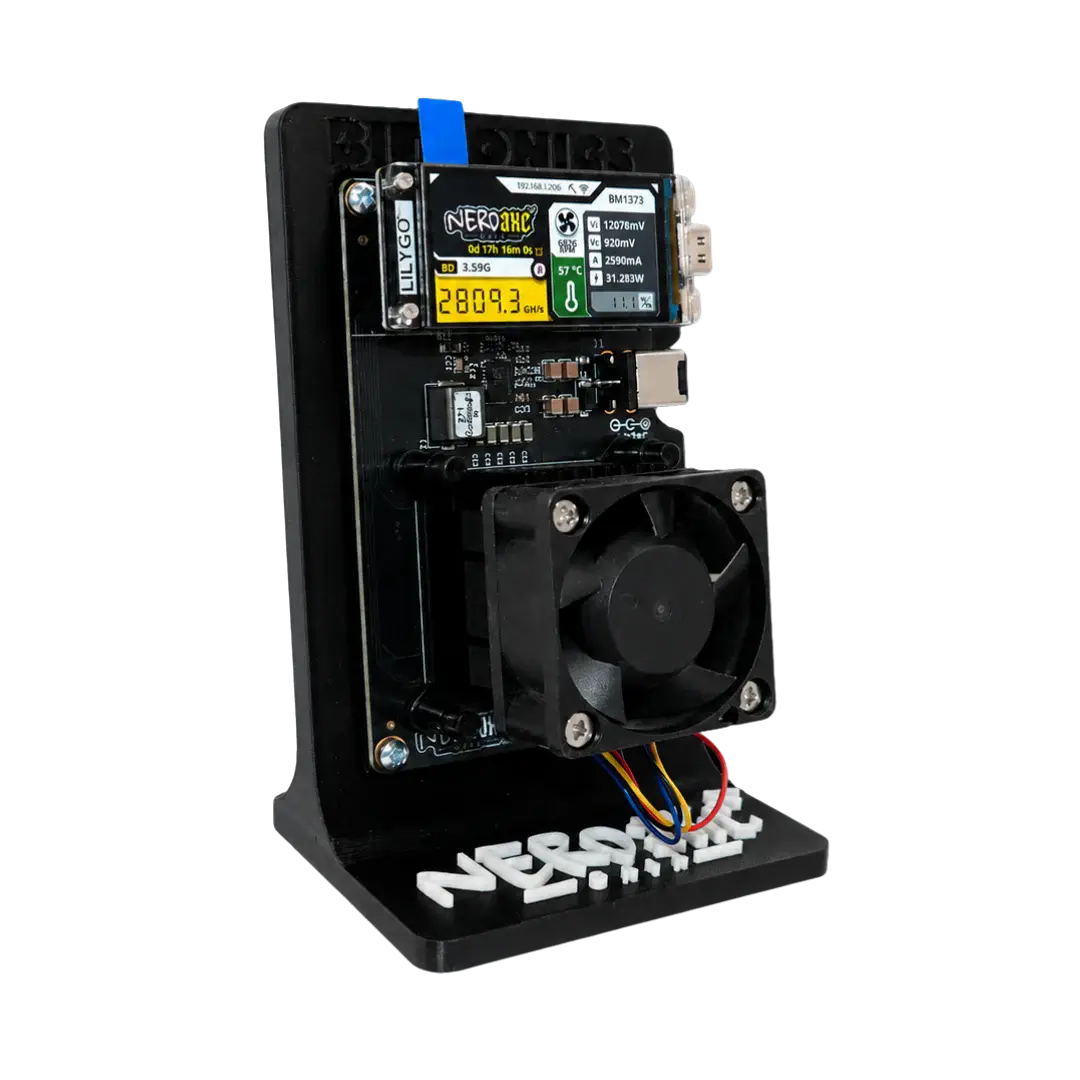
Nerdaxe Gaia (BM1373)~2,6 TH/sESP-Miner-NerdQAxePlusfolgt

Nicht unterstützt werden Geräte mit eigener, geschlossener Firmware – etwa der Avalon Nano 3S. Über die manuelle Board-Auswahl sind zusätzlich alle weiteren Varianten der beiden Projekte flashbar (z. B. Bitaxe Ultra und Supra, NerdEKO, NerdQX).

Bitaxe flashen – Schritt für Schritt

  1. Miner per USB-C an den Rechner anschließen (Chrome, Edge oder Opera am Desktop).
  2. Oben dein Gerät auswählen – die passende Firmware wird automatisch ermittelt.
  3. Version wählen – vorausgewählt ist immer die neueste stabile Firmware.
  4. „Konfiguration behalten“ angehakt lassen, wenn WLAN, Pool und Bitcoin-Adresse erhalten bleiben sollen. Häkchen entfernen nur, wenn du das Gerät bewusst auf Werkszustand zurücksetzen willst (oder wenn es nicht mehr startet).
  5. Auf Firmware installieren klicken und den seriellen Port bestätigen.
  6. Warten, bis der Fortschritt 100 % erreicht (1–2 Minuten) – der Miner startet dann selbst neu und ist nach etwa 30 Sekunden wieder im Netz.
  7. Nur nach einem Werks-Flash: In AxeOS Pool und Bitcoin-Adresse neu eintragen – hier die komplette Anleitung.

Warum die Firmware aktuell halten?

Die offene Firmware AxeOS wird laufend weiterentwickelt. Neue Releases bringen höhere Effizienz (J/TH), stabilere Pool-Verbindungen, Bugfixes und gelegentlich neue Funktionen im Dashboard. Gerade beim Solo-Mining zählt jede Stunde ohne Verbindungsabbruch – ein Update ist deshalb meist die einfachste Verbesserung, die du an deinem Miner vornehmen kannst.

Der Web-Flasher spielt ein Factory-Image auf. Anders als das Update im AxeOS-Dashboard schreibt es das komplette System neu – ideal, wenn ein Gerät nicht mehr zuverlässig startet, du eine ältere Version brauchst oder ein Update im Dashboard fehlgeschlagen ist. Wer nur eine Version nachziehen will, kann das genauso gut direkt im Dashboard machen; wer ein Gerät wiederbeleben oder gezielt eine bestimmte Version setzen will, ist hier richtig.

Häufige Fragen zum Firmware-Update

Wie flashe ich einen Bitaxe?

Schließe den Bitaxe per USB-C an einen Rechner an, öffne diese Seite in Chrome, Edge oder Opera, wähle dein Modell und die Version und klicke auf „Firmware installieren". Nach 1–2 Minuten ist die neue AxeOS-Firmware drauf; danach trägst du Pool und Bitcoin-Adresse neu ein.

Kann ich eine bestimmte oder ältere Version wählen?

Ja. Im Dropdown stehen alle verfügbaren Releases des jeweiligen Projekts – vorausgewählt ist immer die neueste stabile Version. Beta- und RC-Versionen lassen sich per Checkbox einblenden. Ein Downgrade auf eine ältere Version ist damit ebenfalls möglich.

Woher kommt die Firmware?

Direkt aus den offiziellen GitHub-Releases von opensourceminers/OSM-OS-Bitaxe (Bitaxe) und opensourceminers/OSM-OS-Nerdaxe (NerdQaxe, NerdOctaxe, Nerdaxe). Unsere Forks basieren auf bitaxeorg/ESP-Miner bzw. shufps/ESP-Miner-NerdQAxePlus, mit unserem Pool (pool.opensourceminers.de) als Voreinstellung. Die Seite liest die Release-Liste live über die GitHub-API und zeigt deshalb immer den aktuellen Stand.

Ist das sicher?

Das Flashen läuft lokal in deinem Browser über die Web-Serial-Schnittstelle. Es wird keine Software installiert, du brauchst kein Konto, und wir speichern keine Daten über dich. Die Firmware wird unverändert von GitHub durchgeleitet und nur zwischengespeichert.

Welchen Browser brauche ich?

Chrome, Edge oder Opera am Desktop (Windows, macOS, Linux). Firefox und Safari unterstützen die nötige Web-Serial-API nicht – auf dem Handy funktioniert das Flashen generell nicht.

Gehen meine Einstellungen verloren?

Nur wenn du das Häkchen „Konfiguration behalten“ entfernst. Ist es gesetzt (Standard), werden ausschließlich Firmware und Weboberfläche geschrieben – WLAN, Pool und Bitcoin-Adresse bleiben unverändert, und der Miner arbeitet nach dem Neustart einfach weiter. Ohne Häkchen wird das komplette Werks-Image geschrieben und alles zurückgesetzt.

Wie update ich, ohne alles neu einrichten zu müssen?

Gerät wählen, „Konfiguration behalten“ angehakt lassen, auf Firmware installieren klicken. Mehr ist es nicht – nach ein bis zwei Minuten läuft die neue Version mit deinen bisherigen Einstellungen.

Wie kann das Flashen die Einstellungen verschonen?

Der ESP32 speichert deine Einstellungen in einem eigenen Speicherbereich namens NVS (ab Adresse 0x9000). Mit gesetztem Häkchen schreiben wir nur die Firmware (0x10000) und die Weboberfläche (0x410000) – NVS wird dabei nicht angefasst. Ein Werks-Image wird dagegen ab 0x0 geschrieben und überschreibt den gesamten Speicher inklusive NVS, weshalb das Gerät danach wie ab Werk dasteht.

Was mache ich, wenn kein Port erscheint?

Nutze ein anderes USB-C-Kabel (viele Ladekabel übertragen keine Daten), stecke direkt am Rechner statt am Hub an, und starte den Miner neu. Unter Windows kann ein CP210x- bzw. CH340-Treiber nötig sein, je nach verbautem USB-Chip.

Kann ich damit auch einen NerdQaxe oder NerdOctaxe flashen?

Ja. NerdQaxe ++, NerdOctaxe, NerdOctaxe Hydro und Nerdaxe Gamma werden ebenso unterstützt – sie nutzen die Firmware aus dem Projekt ESP-Miner-NerdQAxePlus. Für den Nerdaxe Gaia (BM1373) erscheint die Firmware automatisch, sobald sie veröffentlicht ist.

Noch keinen Miner?

Bitaxe, NerdQaxe & Co. – Versand innerhalb von 24 Stunden aus Europa, mit Setup-Hilfe auf Deutsch.

Miner ansehen →